
大约 3 分钟使用指南
操作权限
商品和商品分类由老板/管理员统一维护,店长和员工可以在开单、进销存等业务中直接使用,不能新增或修改商品。
完整操作视频
操作入口
登录网页后台:👉🏻https://user.dlcrm.cn
在左侧菜单依次点击商品仓储 → 商品管理。
❶ 准备商品资料
添加前建议先准备好以下信息:
- 商品名称、分类和销售单位
- 标准价;成本价可按实际情况填写
- 服用周期天数、供货商、权重和积分抵扣设置
- 商品主图:JPG 或 PNG 格式,文件不超过 2MB,建议使用清晰的正方形图片
❷ 新建或选择商品分类
进入商品管理后,先确认页面上方已经有需要的分类。
如果没有,点击页面右上角的分类管理,根据页面提示新增分类。填写分类名称和排序权重后确认,权重数字越大,分类显示越靠前。
分类怎么分
建议按门店的实际货架或经营用途分类,例如营养补充、草本养护、滋补礼盒、轻养食品、理疗器具和居家护理。分类清楚后,查找商品和开单都会更快。
❸ 添加商品
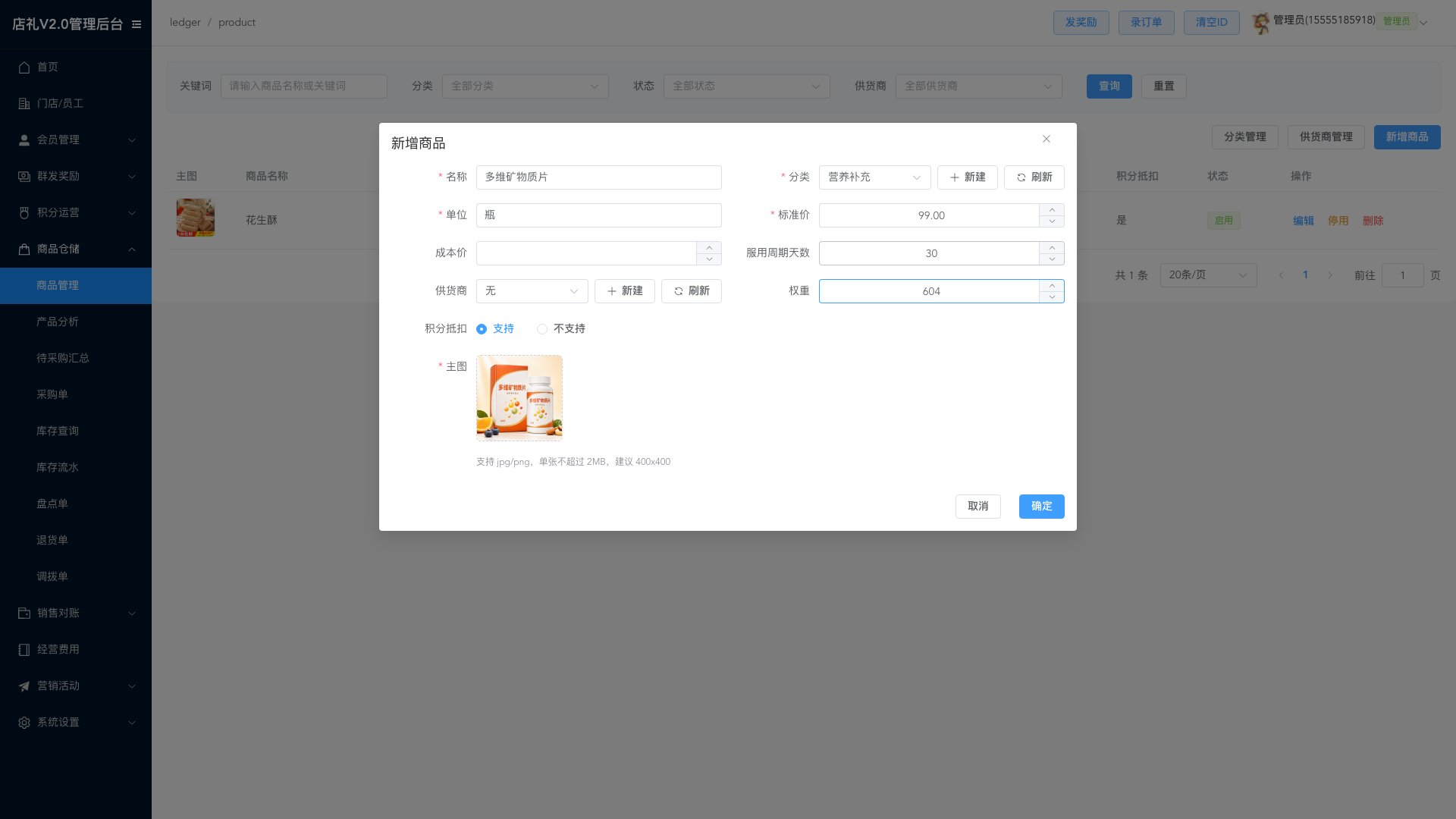
点击页面右上角新增商品,按照表单依次填写:
- 商品名称:填写顾客和员工都容易识别的完整名称。
- 商品分类:选择刚刚建立的分类,方便筛选和统计。
- 销售单位:按实际包装填写,如盒、瓶、罐、件、台。
- 标准价:作为开单时的默认价格,实际销售时仍可按权限调整。
- 成本价:可选填,用于保留商品进货成本资料。
- 服用周期天数:按预计使用天数填写;不需要提醒的器具类商品填
0。 - 供货商:可选择已有供货商,也可以新建供货商。
- 权重:数字越大,商品在列表中的位置越靠前。
- 积分抵扣:根据商品是否支持积分抵扣选择“支持”或“不支持”。
- 商品主图:上传准备好的商品图片,确认预览正常后再保存。
❹ 保存并检查
确认必填项完整后,点击确定。返回商品列表后,检查以下内容:
- 图片、名称和分类是否正确
- 单位和标准价是否与门店资料一致
- 商品状态是否为启用
- 商品能否在对应分类中正常找到
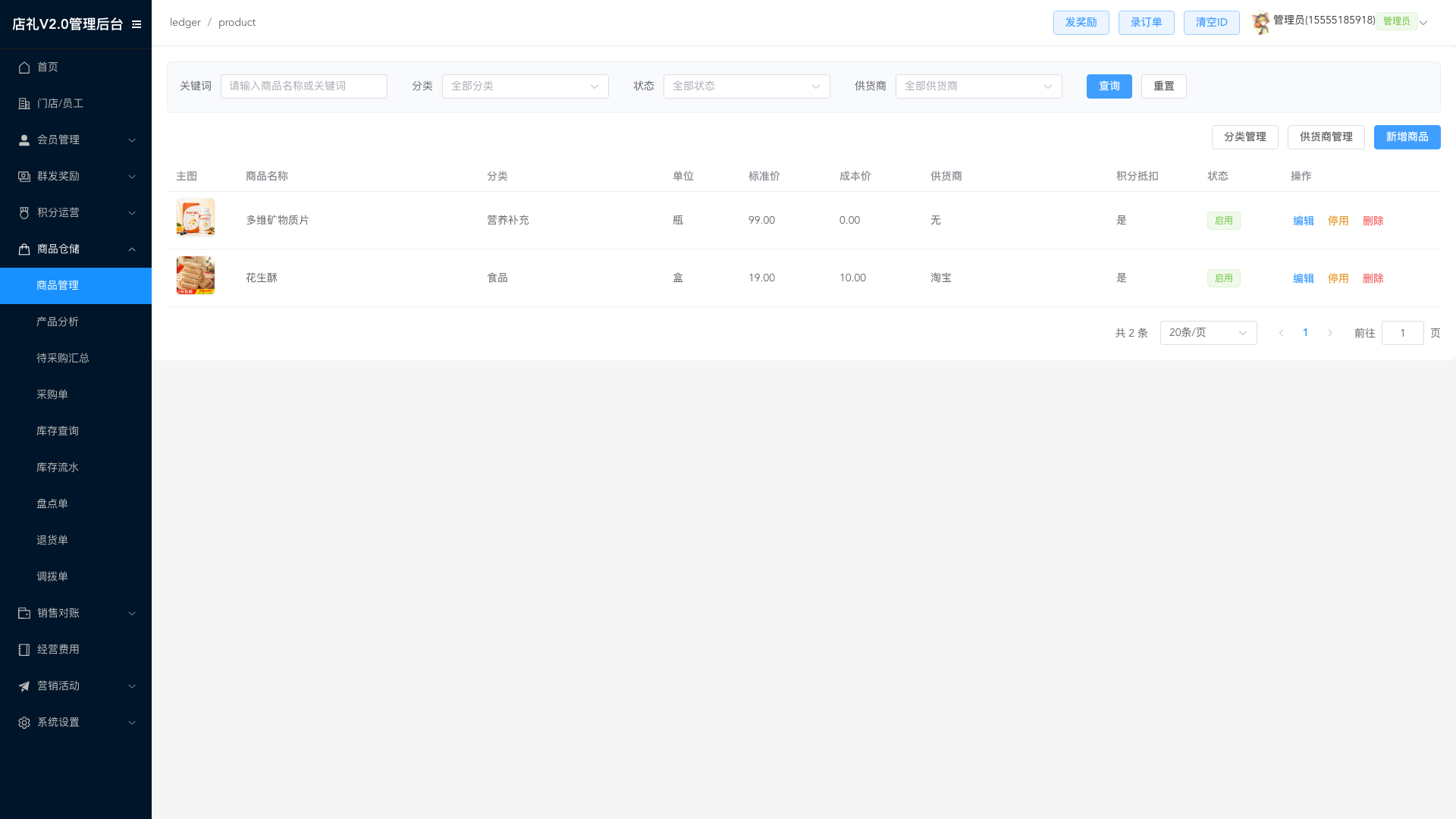
商品保存后,门店就可以在开单、入库和库存管理中选择使用。
常见问题
找不到“新增商品”按钮
先确认当前登录的是老板或管理员账户。店长、员工只有使用权限,没有维护商品资料的权限。
没有需要的商品分类
先点击分类管理新增分类,再返回新增商品表单选择即可。
商品图片上传失败
检查图片是否为 JPG 或 PNG 格式、文件是否超过 2MB。建议先裁成正方形并适当压缩后重新上传。
器具类商品怎么填写服用周期天数
血压计、按摩仪、护腰等不按天数消耗的商品,服用周期天数填写 0 即可。